これから情報発信を始めるあなたへ
meet
メルぞう
皆さんこんにちは、KENBOです。
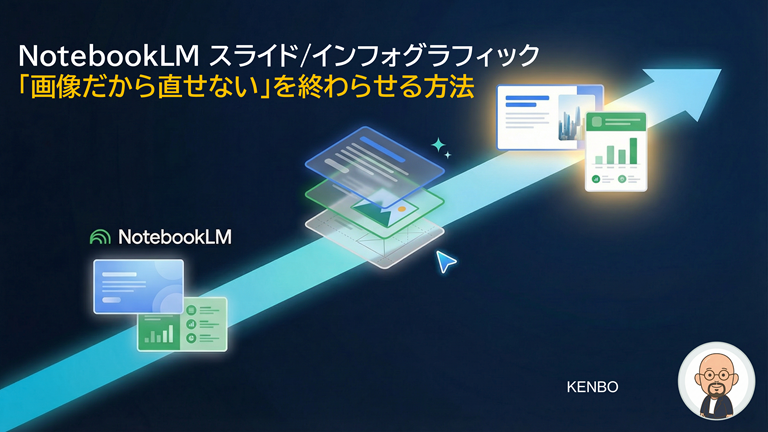
今回は、ある生成AIの個別テクニカル面に着目したTipsをご紹介します。
NotebookLMでスライドやインフォグラフィックを作ってみたものの、
こんな経験はありませんか?
実はこれ”NotebookLMの仕様による“構造的な問題”です。
本レポートでは、その問題を根本から解決する方法を解説しています。
・なぜNotebookLMのスライドは「編集できないのか」
・「画像として出力される」本当の意味
・その制約を一気に突破する具体的な方法
・実務レベルで使える編集フロー(動画付き)
NotebookLMは非常に優秀です。
特にスライドやインフォグラフィック生成は、他のAIでは代替が難しいレベルです。
一方で、
「完成後の微修正ができない」
という致命的な弱点があります。
(そのうちこれも改善されるかもしれませんが現状は無理)
実際、PPTXで保存しても中身はすべて画像のため、
文字も図もバラせず、編集不能です。
この問題に対して、
“実務で使える形に変換する方法”
を具体的に解説しています。
しかも机上の理論ではなく、
・実際の業務
・コンテンツ制作
・提案資料作成
などで著者が使っている「リアルな運用ベース」です。
テキストだけでは難しい部分は、
約24分の実演動画でしっかり解説。
「なるほど、こうやって直すのか」と
そのまま再現できます。
・NotebookLMをすでに使っている
・スライドや図解をAIで作っている
・でも「あと一歩」が仕上がらない
・資料の完成度を上げたい
AIはどんどん進化していますが、
「使い切れる人」と「使われる人」の差は広がる一方です。
このレポートはその分岐点になります。
NotebookLMを“使う側”から
NotebookLMを“使いこなす側”へ
その一歩として、ぜひご覧ください。